

IPTV Samsung Smart TV instellen — 2026 handleiding
Bij Beehoster TV helpen we elke maand 100+ Samsung-eigenaren met dezelfde vraag: "Hoe krijg ik IPTV werkend op mijn Samsung Smart TV?" In deze gids delen we de drie werkwijzen die wij intern gebruiken — welke modellen het ondersteunen, welke app je het beste kiest, en wat je moet doen als de officiële Tizen Store je in de steek laat.
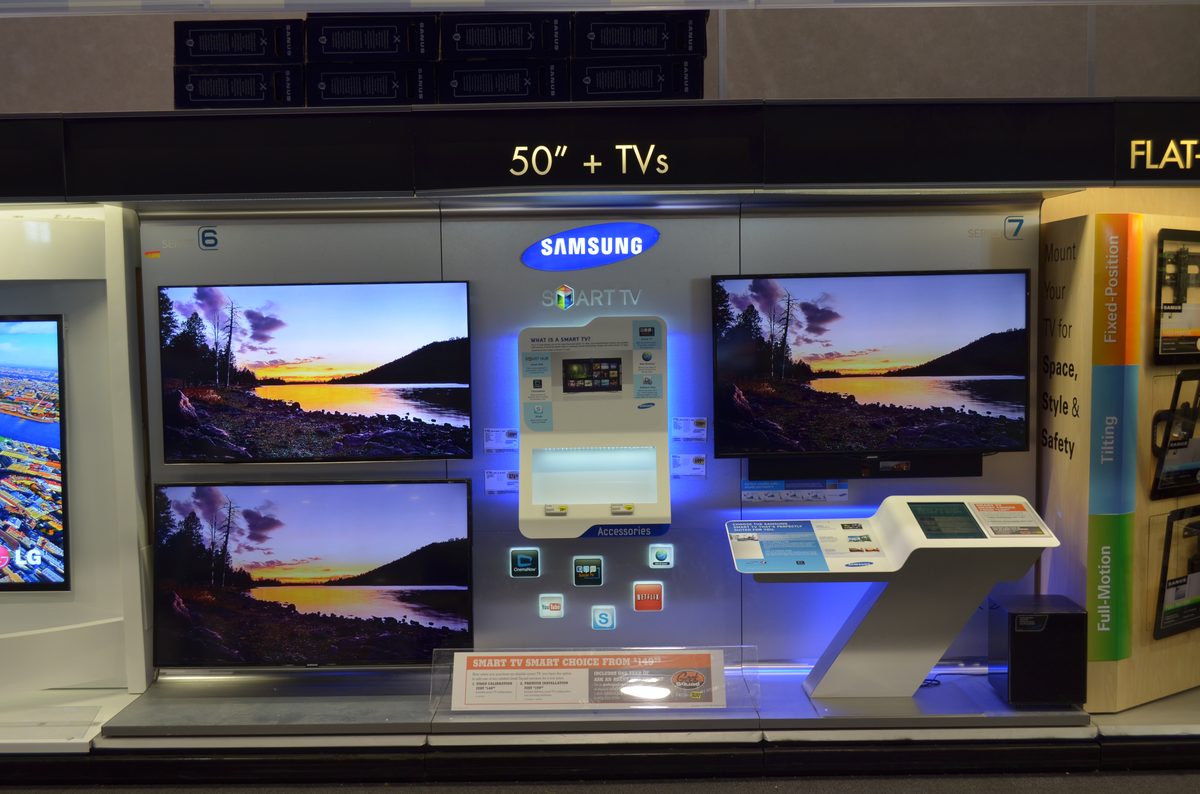
IPTV op een Samsung Smart TV instellen gaat het snelst via de officiële Smart IPTV-app uit de Tizen Store — installeren, MAC-adres koppelen op smartiptv.app, M3U-URL toevoegen, klaar. Lukt dat niet (bijvoorbeeld bij oudere modellen of bij een geblokkeerde Tizen Store), dan kies je SS IPTV als alternatief of sluit je een Firestick via HDMI aan. Reken op 10-20 minuten installatietijd. Hieronder leggen we alle drie de methoden stap voor stap uit, inclusief de Tizen-versies waarop ze werken.
Waarom we deze gids hebben geschreven
Samsung domineert al jaren de Nederlandse TV-markt. Logisch dus dat het grootste deel van onze klantenservice-tickets gaat over Samsung-modellen — en specifiek over de fameuze MAC-binding van Smart IPTV, de Tizen Store die de app plots niet meer toont, of een oudere 2017-Samsung waarop helemaal geen IPTV-app meer te installeren is. We helpen maandelijks ruim 100 Samsung-eigenaren door precies die obstakels heen.
Wat we daaruit hebben geleerd: er is niet één gouden methode. Er zijn er drie. En welke voor jou werkt, hangt af van het Tizen-jaar van je toestel, of de officiële app nog beschikbaar is, en hoeveel moeite je wilt doen. Deze gids bespreekt alle drie de routes eerlijk — met de specifieke valkuilen die we elke week tegenkomen.
Geen AI-template, geen jargon-soep. Wat hieronder staat komt rechtstreeks uit onze Nederlandstalige supportlogs van 2025 en begin 2026.
Werkt IPTV op alle Samsung TV's? Tizen-overzicht
Vrijwel elke Samsung Smart TV vanaf bouwjaar 2016 draait op Tizen OS — Samsungs eigen besturingssysteem. Op alle Tizen-versies kun je in principe IPTV kijken, maar de praktijk is iets genuanceerder. Hieronder onze ervaringsregels per leeftijdsgroep.
Onze sweet-spot zit bij modellen uit 2018 en later. Die hebben Tizen 4.0+ en daarop draaien Smart IPTV en SS IPTV zonder kuren. Heb je een Samsung uit 2017 of ouder? Geen ramp — methode 3 (via Firestick) is dan onze standaardroute. We krijgen wekelijks een klant aan de lijn met een prima werkende 2016 Samsung waarop de Tizen Store de IPTV-app gewoon niet meer toont; voor hen is een externe stick goedkoper én rustiger dan een nieuwe TV.
Onthoud ook: ondanks dat Samsung en Tizen volwassen platformen zijn, doet Samsung regelmatig "schoonmaak" in de Tizen Store. Apps die er gisteren wél stonden, kunnen morgen verdwenen zijn. In maart 2026 hadden we een week waarin Smart IPTV plots verdwenen was voor Nederlandse accounts; we leiden klanten dan tijdelijk om naar SS IPTV. Dit soort schommelingen is normaal in IPTV-land.
Hoe controleer je welke Tizen-versie jouw Samsung heeft? Druk op Home → Instellingen → Ondersteuning → Info over deze TV (of Over Smart Hub op oudere menu's). Daar staat de softwareversie. De relatie tussen bouwjaar en Tizen-versie is niet keihard — sommige instapmodellen uit 2019 kregen alsnog Tizen 3.x — maar voor de meeste klanten klopt het bouwjaar-overzicht hierboven prima. Twijfel je? Stuur ons een foto van het scherm bij Info over deze TV, dan checken we het binnen vijf minuten.
Een vraag die we ook vaak krijgen: "Waarom heeft mijn Samsung geen Android TV zoals Sony of TCL?" Samsung kiest bewust voor Tizen, hun eigen platform. Het voordeel is een snelle, gestroomlijnde interface; het nadeel is een kleinere appstore en strengere regels. Voor IPTV merk je dat — Tizen heeft minder app-keuze dan Android TV — maar de bestaande opties (Smart IPTV, SS IPTV) zijn volwassen genoeg voor 99% van de gebruikers.
Wat heb je nodig vóór je begint
Voordat je je Samsung-afstandsbediening pakt: leg deze vijf dingen klaar. We winnen klanten gemiddeld 10 minuten installatietijd door deze tip alleen al.
- Je Samsung Smart TV aangesloten op internet (Wi-Fi of bedraad). Methode 3 vereist een vrije HDMI-poort.
- Een actief Beehoster TV-abonnement. Geen abonnement? Begin met onze 24-uurs gratis test.
- Je M3U-URL en/of Xtream Codes-gegevens (gebruikersnaam, wachtwoord, server-URL). Beide staan in de welkomstmail van Beehoster TV. Niet meer in beeld? Lees onze gids de M3U-lijst uitgelegd.
- Het MAC-adres van je Samsung. Je vindt het via Instellingen → Algemeen → Netwerk → Netwerkstatus → IP-instellingen. Schrijf hem op — je hebt hem zo nodig.
- Een laptop of telefoon bij de hand. Voor het registreren van Smart IPTV ga je naar smartiptv.app en plak je daar je MAC-adres en M3U-URL. Op je TV typen is omslachtig.
Methode 1: Smart IPTV (officiële Tizen-app)
Dit is de standaardroute. Smart IPTV is jarenlang dé go-to app voor Samsung-eigenaren. Hij staat in de Tizen Store, vraagt geen sideloading, en koppelt zich met een eenmalige €5,49 levenslang aan je MAC-adres. Eerlijk gezegd: voor 80% van onze klanten is dit het hele verhaal.
Installatiestappen
- Pak je Samsung-afstandsbediening en druk op Home.
- Ga in de Apps-balk naar het vergrootglas (Zoeken) en typ Smart IPTV.
- Selecteer de juiste app — vaak een blauw icoon met de tekst "SIPTV". Kies Installeren.
- Open de app na installatie. Je ziet een blauw scherm met je MAC-adres en een uniek nummer. Schrijf het MAC-adres op.
- Ga op je laptop of telefoon naar smartiptv.app (of siptv.app).
- Klik op "Add playlist" en vul in: jouw MAC-adres, een naam (bv. "Beehoster") en de M3U-URL uit je welkomstmail.
- Klik Send. Een groene melding bevestigt: "Playlist added".
- Terug naar je TV: sluit Smart IPTV en open hem opnieuw. De zenderlijst wordt nu automatisch geladen.
- Bij eerste gebruik krijg je een gratis 7-dagen proefperiode. Wil je hem houden? Activeer dan eenmalig via smartiptv.app voor ~€5,49 (eenmalig, levenslang gekoppeld aan je MAC).
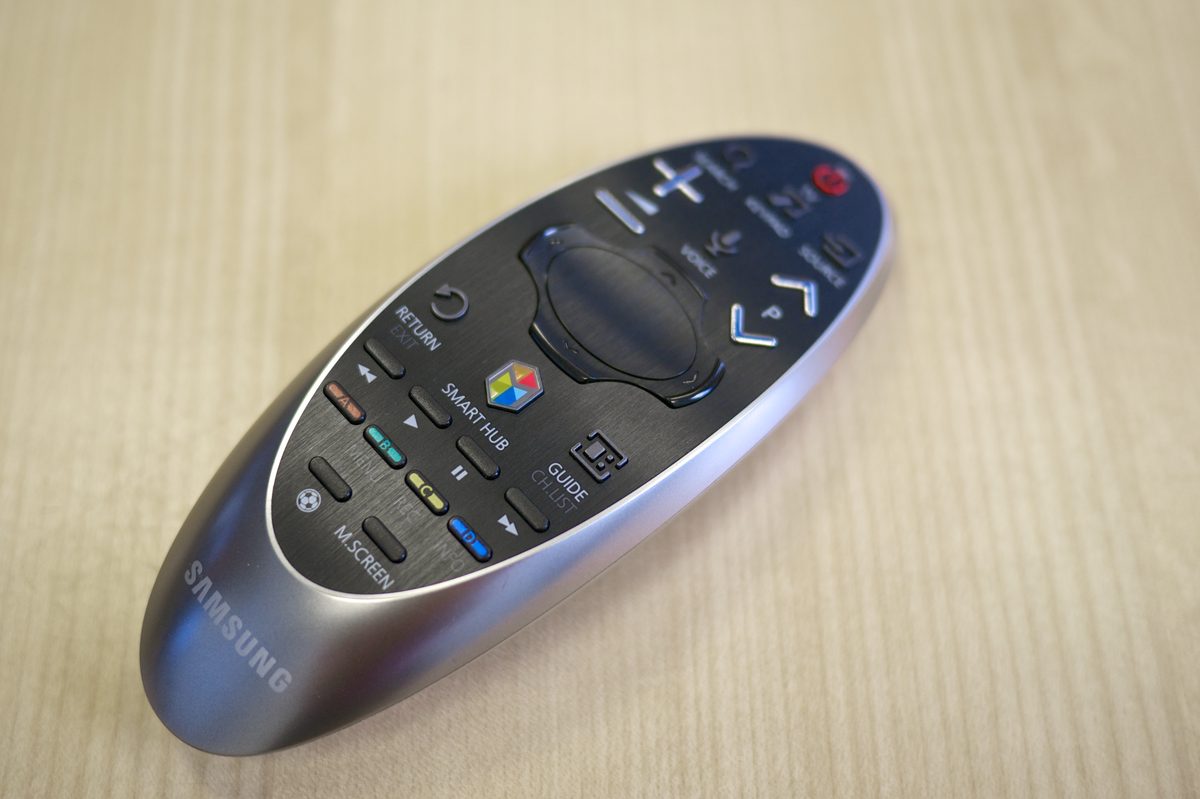
Methode 2: SS IPTV (gratis alternatief)
SS IPTV is de meest betrouwbare gratis IPTV-app voor Samsung Smart TV. Geen MAC-binding, geen eenmalig bedrag, geen verloopdatum. Wat je inlevert: iets minder polish en geen ingebouwde EPG-styling zoals Smart IPTV die heeft. Voor wie gewoon wil kijken zonder fratsen is dit prima.
Installatiestappen
- Druk op Home op je Samsung-afstandsbediening.
- Ga naar de Apps-sectie en zoek op SS IPTV.
- Installeer de app en open hem.
- Bij de eerste opstart krijg je een welkomstscherm. Druk op de pijl rechts en kies Settings (instellingen).
- Ga naar het tabblad "General" en vervolgens "Get Code". Een 7-cijferige code verschijnt — schrijf hem op.
- Op je laptop of telefoon: open ss-iptv.com.
- Vul de code in en plak je M3U-URL in het playlist-veld.
- Klik op Save.
- Terug naar je TV: ga in SS IPTV naar het hoofdmenu en kies Content → External playlists. Je Beehoster-lijst staat er nu.
- Druk OK en de zenders verschijnen.
De code uit stap 5 is één uur geldig. Doe stappen 5 t/m 8 dus snel achter elkaar. Een klant uit Eindhoven belde laatst omdat zijn code "niet werkte" — bleek dat hij 'm de avond ervoor had aangevraagd en nu pas tot het invullen kwam. Even opnieuw genereren en het werkte direct.
Methode 3: Via Firestick aansluiten (het vangnet)
De derde route is onze "altijd-werkt" oplossing. Werkt de Tizen Store niet meer mee? Heb je een Samsung uit 2016 of ouder? Of crashen Smart IPTV en SS IPTV om onverklaarbare redenen? Dan koop je voor €30-€45 een Amazon Fire TV Stick, plug je hem in een HDMI-poort van je Samsung, en je hebt feitelijk een complete IPTV-installatie omzeild.
Een klant uit Utrecht had vorige maand een 2017 Samsung waarop Smart IPTV plots was verdwenen en SS IPTV niet meer geupdate werd door de Tizen Store. Drie keer hebben we geprobeerd om het via de Samsung zelf op te lossen — niets werkte. Uiteindelijk stuurde hij €30 naar Bol voor een Firestick, en binnen 15 minuten keek hij weer. Soms is de externe route gewoon de slimme.
Stappen op hoofdlijnen
- Sluit de Fire TV Stick aan op een vrije HDMI-poort van je Samsung en op stroom.
- Pak je Samsung-afstandsbediening, druk op Source en kies de juiste HDMI-bron.
- Volg de Firestick-opstartwizard (Wi-Fi-koppeling, Amazon-account, taal NL).
- Volg dan onze complete Firestick IPTV-gids: ontwikkelaarsopties aan, Downloader installeren, IPTV Smarters Pro binnenhalen, inloggen met Xtream Codes.
- Klaar — kijk vanaf de Firestick op je Samsung. De Samsung doet niets anders dan het beeld weergeven.
Het voordeel? Je hebt nu een veel beter platform (Fire OS heeft een eigen Amazon Appstore, betere apps, en Smarters Pro is qua interface een traktatie vergeleken met Smart IPTV). Het nadeel: één extra afstandsbediening op de salontafel. Veel klanten lossen dat op met een universele afstandsbediening, of door simpelweg de Samsung-volume- en aan/uit-knoppen te gebruiken en de Firestick-remote voor de navigatie.
Een vaak gestelde vraag: "Kan ik in plaats van een Firestick ook een Android TV-box gebruiken?" Zeker. Een Mi Box S, Nvidia Shield of Formuler Z11 doen in essentie hetzelfde — HDMI-input op je Samsung, IPTV-app erop, klaar. Voor Beehoster-klanten raden we Firestick aan vanwege de prijs (€30-€45) en de overzichtelijke installatieflow. Wie meer wil betalen voor een premium ervaring, kan met een Formuler-box of Nvidia Shield uitstekend werk doen.
Vergelijking: Smart IPTV vs SS IPTV vs Firestick
Welke route past bij jou? Dit is hoe we klanten aan de telefoon adviseren.
Onze huisregel: begin altijd met Smart IPTV. Werkt het niet binnen 20 minuten, dan SS IPTV. Werken beide niet? Firestick — geen discussie. Niet de moeite waard om uren te debuggen aan een Tizen Store die zich nu eenmaal niet voorspelbaar gedraagt.
Wat we klanten met meerdere TV's in huis aanraden: combineer routes. Smart IPTV op de hoofd-Samsung in de woonkamer (eenmalig €5,49, premium ervaring), SS IPTV op de tweede Samsung in de slaapkamer (gratis, snel ingesteld). Beide kunnen tegelijk op één Beehoster-abonnement actief zijn — let alleen op het aantal toegestane gelijktijdige streams in je pakket. De meeste klanten hebben er twee; wie er meer wil, kan upgraden door ons even te mailen.
Veelvoorkomende problemen — en hoe je ze oplost
Deze acht problemen vertegenwoordigen 90% van onze Samsung-gerelateerde tickets. Loop ze rustig door.
1. Smart IPTV staat niet in de Tizen Store
Samsung haalt de app periodiek weg uit de Nederlandse store. Probeer eerst SS IPTV als alternatief. Of zoek expliciet op "Smart IPTV Pro" (betaalde variant). Helpt niets? Maak in je Samsung-account een Amerikaans of Duits Samsung-profiel aan (regio-instelling) — de app verschijnt vaak weer. Tot slot: developer mode + zijladen, maar dat raden we voor de meeste klanten af. Te ingewikkeld; pak liever een Firestick.
2. MAC-adres wordt niet herkend op smartiptv.app
Bijna altijd een typefout. Het MAC-adres is 6 paren van twee tekens, gescheiden door dubbele punten. Voorbeeld: A0:B1:C2:D3:E4:F5. Geen liggende streepjes, geen spaties. Mensen vergeten ook regelmatig dat letters lowercase moeten — smartiptv.app accepteert beide, maar wees consequent. Check ook of je het juiste MAC gebruikt: het Wi-Fi MAC als je TV draadloos hangt, het Ethernet MAC als hij bedraad zit.
3. Zwart scherm na klikken op een zender
Druk eerst op "back" en probeer een andere zender. Werkt die wel? Dan was die specifieke stream tijdelijk down — niets aan jouw kant. Werken alle zenders zwart? Cold reboot je Samsung: stekker eruit, 60 seconden wachten, stekker erin. Klassiek, maar werkt vaker dan je denkt. Helpt het niet? Check ook of je M3U-URL nog actief is via je laptop browser.
4. EPG ontbreekt of is leeg
De EPG (programmagids) is een aparte download. Bij Smart IPTV: ga naar Settings → EPG → Reload. Bij SS IPTV: stop en herstart de app. Geef het 5 minuten — de eerste keer kan EPG-data 2-3 minuten duren om binnen te komen. Onze gids EPG correct instellen heeft de details per app.
5. Samsung buffert continu
Test op je laptop of YouTube en Netflix soepel draaien — werkt je internet zelf wel goed? Bij brakke Wi-Fi: verplaats router of TV, gebruik 5 GHz, of leg een ethernetkabel. Bij goede Wi-Fi maar wel buffering: het kan aan de specifieke stream liggen. Lees onze diepere gids IPTV buffert? 10 oplossingen voor stabiele streams voor stap-voor-stap diagnose.
6. Smart IPTV proefperiode is afgelopen — wil ik aankopen?
De €5,49 die Smart IPTV vraagt is een eenmalig bedrag, levenslang gekoppeld aan je MAC-adres. Dat hebben we al duizenden klanten zien betalen zonder problemen. Toch liever niet? Stap dan over op SS IPTV (gratis) of methode 3.
7. App crasht bij het openen
Wis de app-cache: Instellingen → Apps → [appnaam] → Opnieuw installeren. Helpt het niet? Software-update van je Samsung doen via Instellingen → Ondersteuning → Software-update → Nu bijwerken. Een Samsung firmware-update lost dit type crash in 7 van 10 gevallen op.
8. Beeld schokt of hapert alleen tijdens sport
Live sport — vooral voetbal en F1 — is veel zwaarder dan een serie. De Samsung-hardware uit 2018-2019 is daar net iets minder vlot in dan modernere modellen. Schakel Eco Mode uit (geeft de TV meer rekenruimte) en zet picture-mode op "Standaard" in plaats van "Film". Helpt vaak.
Pro tips: EPG, stabiliteit en 4K
Een paar laatste optimalisaties die we in onze eigen test-Samsungs hebben staan.
- Gebruik bedraad ethernet als het kan. Samsung-Wi-Fi is bij modellen ouder dan 2020 niet altijd super stabiel. Een UTP-kabel naar je router kost €5 en lost de helft van de stabiliteitsklachten op.
- Zet auto-update aan voor de IPTV-app. Op Samsung: Apps → instellingen → Auto Update. Voorkomt onverwachte crashes na een app-revisie.
- Bewaar je M3U-URL veilig. Maak een notitie in je telefoon of e-mailprogramma. Bij elke reset, software-update of TV-vervanging heb je hem opnieuw nodig.
- 4K-streams: gebruik HDMI 2.0+ ingang. Niet relevant voor methode 1/2 (intern), wel voor methode 3 met Firestick. Samsungs HDMI 1-poort is meestal de versie met de hoogste bandbreedte.
- Vermijd "Game Mode" tijdens IPTV-kijken. Game Mode skipt processing maar zet ook bepaalde decoder-features uit. Kan resulteren in stotterend beeld bij bepaalde streams.
- Reset Smart Hub bij rare bugs. Instellingen → Ondersteuning → Zelfdiagnose → Smart Hub resetten. Wist alle app-instellingen, maar lost 80% van de "rare" Tizen-bugs in één klap op.
- Combineer met een goede speler. Wil je de allerbeste kijkervaring? Lees onze TiviMate vs IPTV Smarters Pro vergelijking — alleen relevant als je methode 3 (Firestick) gebruikt, want op Samsung zelf zit je vast aan Smart IPTV/SS IPTV.
Wat veel mensen niet weten: Samsung Smart TV's hebben een eigen energiezuinigheidsmodus die na 4 uur kijken automatisch de helderheid dimt. Schakel "Eco Sensor" uit als je bij het sportkijken plotseling een doffer beeld krijgt — kostte ons in maart 2026 nog twee tickets voordat we dat door hadden.
Veelgestelde vragen
Werkt IPTV op een oude Samsung Smart TV?
Op Samsungs vanaf 2018 (Tizen 4.0+) werkt het in vrijwel alle gevallen vlot via Smart IPTV of SS IPTV. Modellen uit 2016-2017 zijn wisselend; soms is de Tizen Store niet meer up-to-date. Modellen van vóór 2016 hebben Orsay OS — daar werkt geen moderne IPTV-app meer op. In dat geval is methode 3 (Firestick via HDMI) verreweg de eenvoudigste route.
Welke IPTV-app is het beste voor Samsung Smart TV?
Voor de meeste klanten Smart IPTV — meest gepolijste interface, beste EPG, eenmalige €5,49. Gratis alternatief? SS IPTV. Werkt geen van beide? Een Firestick met IPTV Smarters Pro is de zekerste vangnet-oplossing.
Hoe vind ik het MAC-adres van mijn Samsung?
Ga naar Instellingen → Algemeen → Netwerk → Netwerkstatus → IP-instellingen (op nieuwere modellen) of Instellingen → Ondersteuning → Info over deze TV. Schrijf het MAC-adres op dat hoort bij de actieve verbinding (Wi-Fi of Ethernet). Het is een reeks van 12 tekens, in 6 paren van 2 gescheiden door dubbele punten.
Wat kost de Smart IPTV-app op Samsung?
De Smart IPTV-app zelf is gratis te downloaden uit de Tizen Store, met een proefperiode van 7 dagen. Na de proef kost activatie eenmalig ~€5,49 (gekoppeld aan je MAC-adres, levenslang geldig). Geen abonnement, geen verlenging.
Kan ik de programmagids (EPG) zien op mijn Samsung Smart TV?
Ja. Smart IPTV en SS IPTV ondersteunen beide EPG, mits je provider EPG-data meelevert (Beehoster TV doet dat standaard). Smart IPTV heeft de mooiste EPG-presentatie; SS IPTV's variant is functioneel maar visueel basaal. Werkt het niet? Lees EPG correct instellen op IPTV-apps.
Waarom buffert mijn Samsung continu met IPTV?
Negen van de tien keer een Wi-Fi-probleem. Verplaats je router, gebruik 5 GHz, of trek een ethernetkabel. Tien procent: probleem aan de kant van een specifieke stream. Stap-voor-stap diagnose in onze gids IPTV buffert? 10 oplossingen.
Heb ik per se Tizen 4.0 of hoger nodig?
Niet per se. Tizen 3.0 (2017-modellen) werkt theoretisch nog, maar de Tizen Store ondersteunt deze versies steeds slechter. Apps verdwijnen, updates blijven uit. Praktisch advies: vanaf Tizen 4.0 (2018) ben je veilig. Daaronder: overweeg een Firestick.
Hoe verwijder ik Smart IPTV of SS IPTV van mijn Samsung?
Druk op Home, ga naar Apps, scroll naar de app, druk lang op Enter. Een menu verschijnt — kies "Verwijderen". Bij Smart IPTV blijft je MAC-licentie geldig: als je hem later opnieuw installeert, hoef je niet opnieuw te betalen.
Verder lezen
Klaar om je Samsung Smart TV in te stellen?
Heb je nog geen Beehoster TV abonnement? Probeer ons 24 uur gratis. Geen creditcard, geen automatische verlenging — gewoon je e-mailadres en je bent binnen 15 minuten aan het kijken op je Samsung.
Start gratis 24-uurs test → Bekijk abonnementen


