

IPTV op Android telefoon instellen — complete gids 2026
Bij Beehoster TV merken we dat een groot deel van onze klanten IPTV in eerste instantie op de telefoon test — onderweg, op het terras, of in bed nog snel even een wedstrijd uitkijken. Met een Android-telefoon ben je in ongeveer 10 minuten klaar. Geen kabels, geen gedoe. In deze gids leggen we exact uit hoe wij het zelf doen, en welke fouten je makkelijk kunt vermijden.
IPTV op een Android-telefoon is geinstalleerd in 10 minuten. Open de Play Store, installeer IPTV Smarters Pro (gratis), open de app, kies Login with Xtream Codes API, en plak je Beehoster TV-gegevens uit de welkomstmail. Klaar — onderweg televisiekijken in HD of 4K, met EPG, favorieten en VOD. Werkt op elke Android-telefoon vanaf versie 7 (Nougat).
Waarom we deze gids hebben geschreven
De vraag "krijg ik IPTV ook op mijn telefoon?" komt naar schatting 30 keer per week bij onze klantenservice binnen. Bijna altijd van mensen die net hun abonnement hebben afgesloten en willen weten hoe ze hun gegevens kunnen gebruiken op een tweede scherm — naast de Firestick, Samsung TV of LG die al thuis staat.
De stappen zijn op een Android-telefoon korter dan op vrijwel elk ander apparaat. Geen Downloader, geen MAC-adressen, geen Content Stores. Wel een paar dingen waar mensen telkens opnieuw op stuklopen — die hebben we onderaan deze gids in een korte probleemlijst gezet. Geschreven vanuit onze supportlogs, niet vanuit een copy-paste van een Engelse tutorial.
Waarom IPTV op je telefoon écht handig is
Een paar van de redenen waarom ongeveer 60% van onze klanten Smarters Pro óók op de telefoon zet:
- Wedstrijd kijken op weg naar huis. Trein, bus, wachtkamer. Voor 4G/5G-data is een Full HD-stream zo'n 1,5 GB per uur — voor de meeste bundels prima.
- Testen voor je TV-installatie. Werkt je login? Streamen je zenders? Voor je de afstandsbediening van de TV pakt, even op de telefoon controleren bespaart frustratie.
- Op vakantie de Nederlandse zenders meenemen. Bij ons in Marokko, Spanje, Turkije — overal waar je 4G hebt, kijk je gewoon NPO en Eredivisie.
- Tweede scherm naast de TV. Bijvoorbeeld: kinderen kijken een tekenfilm op de telefoon, jij sport op de TV.
- Casten naar oudere TV's. Heb je een TV zonder smart features? Met Chromecast of Miracast stream je de Smarters-app rechtstreeks naar je TV. Meer hierover onderaan.
Veel klanten beginnen dus op de telefoon — zelfs als ze het abonnement primair voor de woonkamer-TV hebben gekocht. Dat is precies waarom we deze gids vooraan in onze welkomstmails sturen.
Werkt het op mijn Android-telefoon?
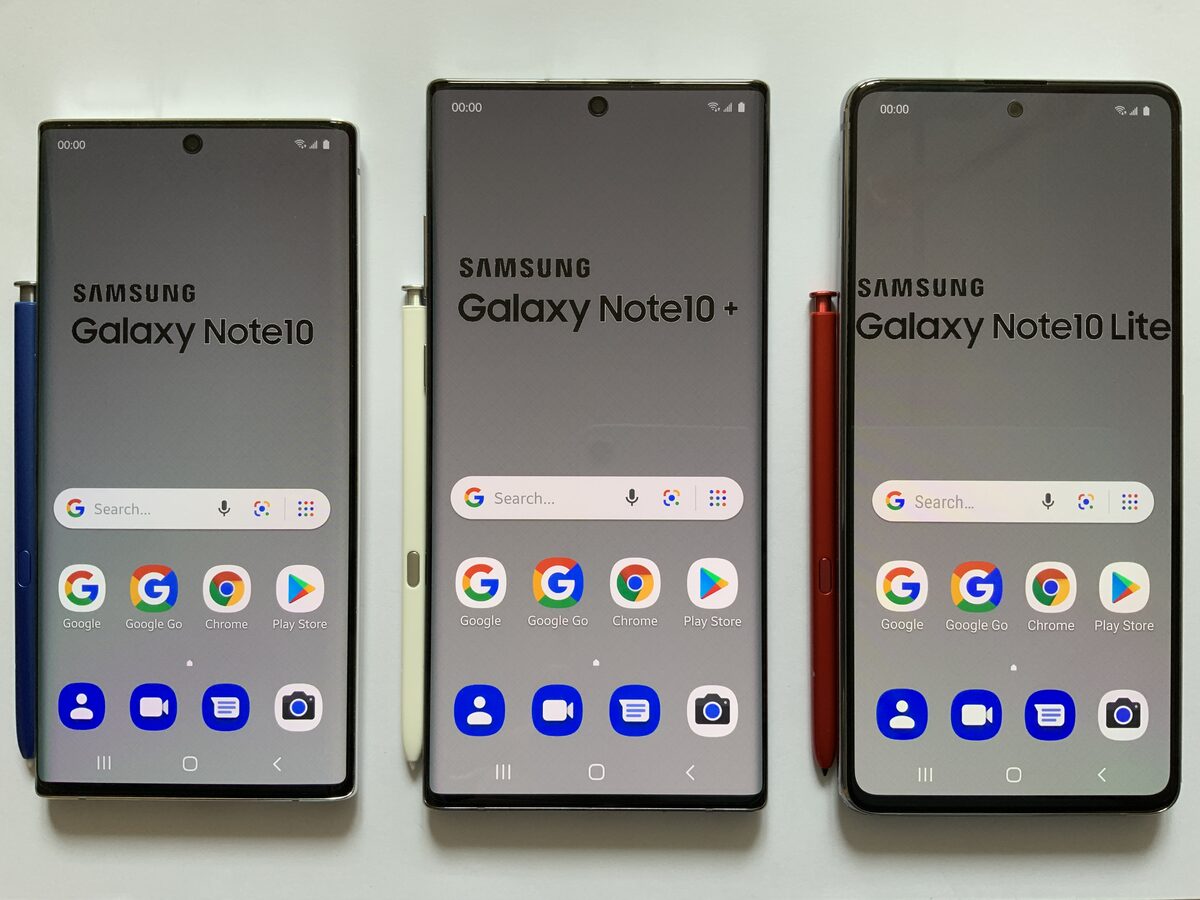
Vrijwel zeker ja. IPTV Smarters Pro draait op alles vanaf Android 7 (Nougat). Die versie is uit 2016 — dus tenzij je telefoon écht oud is, zit je goed. Hieronder een snelle realiteitscheck per merk.
Wat je nodig hebt vóór je begint
- Je Android-telefoon met Google Play Store. (Huawei zonder GMS? Onderaan staat hoe.)
- Wifi of 4G/5G. Het maakt niet uit — Smarters Pro werkt op beide.
- Je Beehoster TV-gegevens: username, wachtwoord en server-URL uit de welkomstmail.
- ~10 minuten. Bij een eerste keer gemiddeld 8-12 minuten — voornamelijk download- en logintijd.
Top 3 IPTV-apps voor Android telefoon
De Play Store staat vol met IPTV-apps van wisselende kwaliteit. Op basis van wat onze klanten dagelijks gebruiken zijn dit de drie die we zelf ook installeren.
IPTV Smarters Pro
Voor wie: 90% van de gebruikers. Smarters Pro is gratis, werkt met Xtream Codes (geen MAC-adres gedoe), en heeft een nette interface die op telefoon prima leesbaar is. Wij raden hem aan in vrijwel elke welkomstmail. Voor een diepere vergelijking lees ons artikel IPTV Smarters Pro — wat is het.
TiviMate
Voor wie: wie veel live TV kijkt en een premium-EPG wil. TiviMate is op telefoon iets minder gebruikelijk dan op TV-boxen, maar werkt prima — vooral als je tablet of grotere telefoon hebt. Vergelijking met Smarters: TiviMate vs IPTV Smarters Pro.
XCIPTV / GSE Smart IPTV
Voor wie: de hobbyist. XCIPTV is gratis, ondersteunt Xtream Codes, en heeft een aangenamere VOD-interface dan Smarters. GSE Smart IPTV is een veteran (al sinds 2014 actief). Geen van beide is dramatisch beter dan Smarters Pro voor de beginner; we noemen ze voor wie iets anders wil proberen.
Stap 1: Installeer IPTV Smarters Pro
- Open de Google Play Store.
- Tik op de zoekbalk en typ: IPTV Smarters Pro.
- Selecteer de juiste app — uitgever: WHMCS SMARTERS, paars-met-oranje icoon.
- Tik Installeren. Download duurt 5-15 seconden afhankelijk van je verbinding.
- Open de app via de pop-up of vanaf je startscherm.
- Accepteer de voorwaarden — vinkje, "I accept", door.
- Op het volgende scherm vraagt Smarters om toegang tot opslag en eventueel microfoon/notificaties. Opslag is nodig (voor EPG-cache); de rest mag je weigeren.
Stap 2: Inloggen met Xtream Codes
Nu de leuke stap. Op het inlogscherm van Smarters zie je drie opties: Xtream Codes API, M3U URL, en Single Stream. Wij gebruiken Xtream Codes — dat is wat in je welkomstmail staat.
- Kies Login with Xtream Codes API.
- Any Name: typ "Beehoster TV" of iets herkenbaars.
- Username: exact zoals in onze welkomstmail. Hoofdletters tellen mee.
- Password: idem — vaak letters en cijfers; één tikfout en het werkt niet.
- Server URL: de volledige URL inclusief
http://en de poortnummers achter de dubbele punt. - Druk Add User.
Beehoster TVhttp://[server]:[poort]Stap 3: Testen, favorieten, casten
Na Add User verbindt Smarters, valideert je gegevens, en laadt je kanalenlijst in. Dit duurt 20-60 seconden de eerste keer (EPG-gegevens en zenderlogo's worden meegedownload).
- Tik op Live TV → kies een categorie zoals NL Algemeen.
- Kies NPO 1, RTL 4 of een vergelijkbare bekende zender — binnen 5 seconden start de stream.
- Lang indrukken op een zender → Add to favorites om hem boven aan te krijgen.
- Draai je telefoon naar landschap voor een fullscreen-ervaring.
- Tik tijdens kijken op het cast-icoon (rechtsboven) om naar Chromecast of een TV met Google Cast te streamen.
Werkt het? Dan ben je klaar. Smarters onthoudt je login — je hoeft alleen de app te openen en je bent meteen aan het kijken.
7 problemen die we vaak zien
Het overgrote deel van onze "het werkt niet op mijn telefoon"-tickets valt in een van deze categorieën.
1. "Login failed" of "Invalid credentials"
Negen van de tien keer: typefout. Verwijder de account in Smarters (lang indrukken op accountregel → Delete) en voer alles opnieuw in via kopieer-plakken vanuit de welkomstmail.
2. Login werkt, maar geen zenders zichtbaar
Geef de zenderlijst 60 seconden. Niets na 1 minuut? Sluit Smarters via recent apps volledig af en open opnieuw.
3. Beeld blijft hangen / buffert
Test een ander kanaal. Bij alle kanalen: wifi of mobiele data te traag. Switch tussen wifi en 4G/5G om te zien welke beter werkt. Zie ook onze buffering-gids.
4. Stream stopt zodra ik de telefoon wegzet
Bij Xiaomi / Oppo / Vivo blokkeert de standaardinstelling vaak achtergrond-apps om accu te sparen. Ga naar Instellingen → Apps → Smarters → Batterij → Geen beperking. Lost 95% van de "stream sluit zichzelf" klachten op.
5. Geen geluid in landschap-modus
Vaak een ongelukkige stille-modus + automatische volumebeperking. Zet je telefoon kort op trilstand → terug naar bel-modus. Geluid komt terug.
6. App crasht meteen na openen
Cache wissen: Instellingen → Apps → Smarters → Opslag → Cache wissen (laat "Gegevens wissen" met rust, anders moet je opnieuw inloggen). Open de app weer.
7. Casten naar Chromecast werkt niet
Je telefoon en Chromecast moeten op hetzelfde wifi-netwerk zitten. Bij sommige providers zijn 2.4 GHz en 5 GHz aparte netwerken — sluit beide apparaten op dezelfde aan. Werkt nog steeds niet? Smarters Pro heeft beperkte cast-ondersteuning; Web Video Cast in combinatie met de stream-URL is een alternatief.
Data & batterij — wat kost streamen?
Een veelgehoorde zorg. Hieronder onze schatting per uur kijken, gebaseerd op metingen die we zelf met klanten hebben gedaan.
- SD (480p): ~0,5-0,7 GB per uur — ideaal als je mobiele bundel klein is.
- HD (720p): ~1,0-1,3 GB per uur — fijne balans tussen kwaliteit en data.
- Full HD (1080p): ~1,5-2,0 GB per uur — standaard op de meeste zenders.
- 4K UHD: ~5-7 GB per uur — alleen op WiFi te doen, tenzij je een onbeperkte bundel hebt.
Batterij-impact bij Full HD streamen op 5G: ongeveer 15-20% per uur. Tip: zet je schermhelderheid op een lager niveau en stop achtergronddata van andere apps; bespaart per uur kijken ruwweg 5%.
Pro tips: casten naar de TV, VPN, offline kijken
- Casten naar Chromecast / Google TV: tik tijdens kijken op het cast-icoon. Werkt vanuit Smarters Pro in 70% van de gevallen; werkt het niet, gebruik Web Video Cast.
- Casten naar Samsung / LG TV: Smarters Pro castet niet naar Smart View / SmartShare. Voor die TV's is het beter om de app rechtstreeks op de TV te installeren — zie onze gidsen voor Samsung en LG.
- VPN gebruiken op vakantie: handig om de Nederlandse zenders ook te krijgen als je op een buitenlands netwerk zit met geo-restricties. Zie onze VPN-gids.
- 4K op de telefoon: de meeste moderne Android-telefoons schermen op 1080p of 2K. 4K-streams zijn dus overkill voor het telefoonscherm — kies een lagere kwaliteit en bespaar data.
- Offline kijken: Smarters Pro ondersteunt download-en-later-bekijken voor VOD (films en series). Lange autorit? Voor vertrek even downloaden op wifi.
- Twee abonnementen op één toestel: Smarters Pro ondersteunt meerdere profielen. Heb je naast Beehoster TV een tweede provider? Voeg ze allebei toe, switch met één tik.
Veelgestelde vragen
Werkt IPTV op elke Android-telefoon?
Vanaf Android 7 (Nougat, 2016) ja. Praktisch elke telefoon van de afgelopen 8 jaar voldoet hieraan.
Kan ik dezelfde Beehoster TV-login op meerdere telefoons gebruiken?
Standaard is je abonnement aan één apparaat tegelijk gekoppeld. Wil je TV + telefoon tegelijkertijd? Vraag onze multi-device upgrade aan — dat kost een paar euro extra per maand.
Werkt Smarters Pro ook op een tablet?
Ja, dezelfde app, betere ervaring vanwege het grotere scherm. Vooral fijn voor EPG-overzicht.
Hoeveel data kost IPTV per uur op de telefoon?
Bij Full HD ongeveer 1,5-2 GB per uur. Op een onbeperkte bundel geen issue; bij krappe bundels kun je in Smarters de kwaliteit handmatig verlagen naar HD of SD.
Kan ik op vakantie buiten Europa kijken?
Meestal wel, soms heb je een VPN nodig vanwege geo-blokkades. Zie onze VPN-gids voor hoe en wanneer.
Wat als ik geen Google Play Store heb (Huawei)?
Download de APK van iptvsmarters.com of via APK Mirror. Sta in Instellingen → Privacy → Onbekende bronnen de installatie toe en je bent klaar.
Hoe stop ik de stream automatisch bij slapen?
Smarters heeft een ingebouwde sleep-timer: tijdens kijken op het 3-dots-menu tikken → Sleep Timer → kies 15/30/60 minuten.
Is IPTV op Android telefoon legaal in Nederland?
Een gelicentieerd abonnement zoals Beehoster TV is volledig legaal voor persoonlijk gebruik — zie onze legaliteit-gids.
Verder lezen
Klaar om te beginnen?
Probeer Beehoster TV 24 uur gratis. Geen creditcard, geen automatische verlenging — gewoon je e-mailadres, en binnen 10 minuten kijk je op je Android-telefoon.
Start gratis 24-uurs test → Bekijk abonnementen


